在实际使用过程中,不少用户在下载、安装或首次启动 Chrome 浏览器时,会遇到各种异常情况,例如下载中断、安装失败、程序无法打开等。这些问题看似复杂,但大多数都可以通过系统性排查顺利解决。
本文将从 下载 → 安装 → 启动 → 使用初期异常 四个阶段,全面解析 Chrome 常见问题及对应解决方式。
一、Chrome 下载阶段常见问题解析
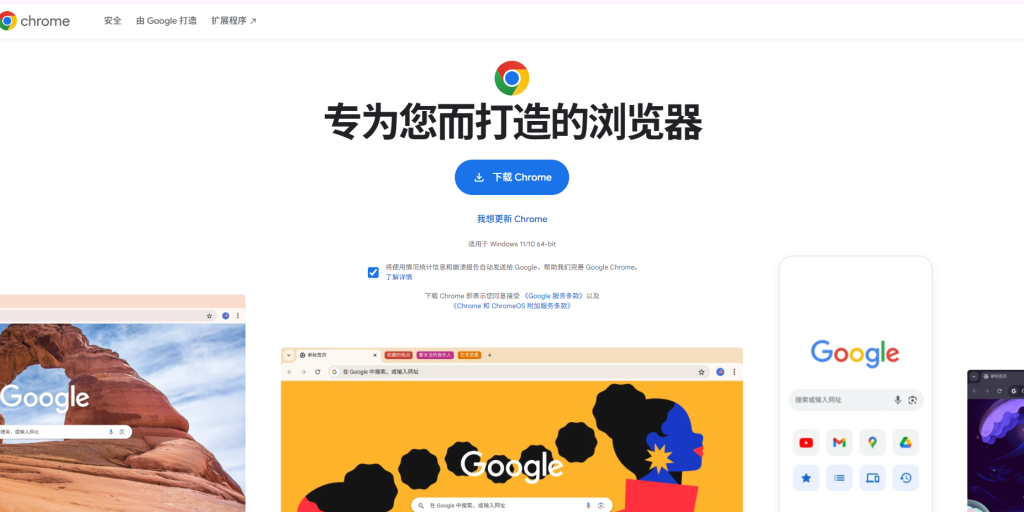
1. 下载按钮点击后无反应
部分用户在访问下载页面时,点击下载按钮后页面没有任何变化,或者下载任务未能开始。


可能原因包括:
- 网络连接不稳定
- 浏览器拦截了下载请求
- 页面脚本未能正常加载
解决建议:
- 刷新页面后重新尝试
- 更换网络环境
- 使用系统自带浏览器重新访问下载页面
2. 下载过程中中断或速度极慢
在下载过程中,进度条可能长时间停滞,或下载任务直接失败。



常见诱因:
- 网络波动
- 后台程序占用带宽
- 系统安全策略限制
处理方法:
- 暂停后重新开始下载
- 关闭不必要的后台程序
- 确保磁盘剩余空间充足
二、Chrome 安装失败的深度排查
1. 安装程序无法运行
当双击安装文件后,程序无响应或被系统阻止,是较为常见的情况。



可能原因:
- 当前账户权限不足
- 系统安全提示未确认
- 文件下载不完整
建议操作:
- 使用管理员权限运行安装程序
- 确认系统弹窗提示内容
- 重新下载完整安装文件
2. 安装过程中提示失败或错误代码
安装到一半中断,通常与临时文件或系统环境有关。


解决方向:
- 关闭其他安装程序
- 重启设备后再次安装
- 确保系统版本符合要求
三、Chrome 无法启动或启动即关闭
1. 点击图标无反应
安装完成后,点击 Chrome 图标但程序未能启动。


常见原因:
- 用户配置文件异常
- 扩展或残留文件冲突
- 系统组件未加载完成
应对方式:
- 重启系统
- 检查是否有安全软件拦截
- 确保系统更新正常完成
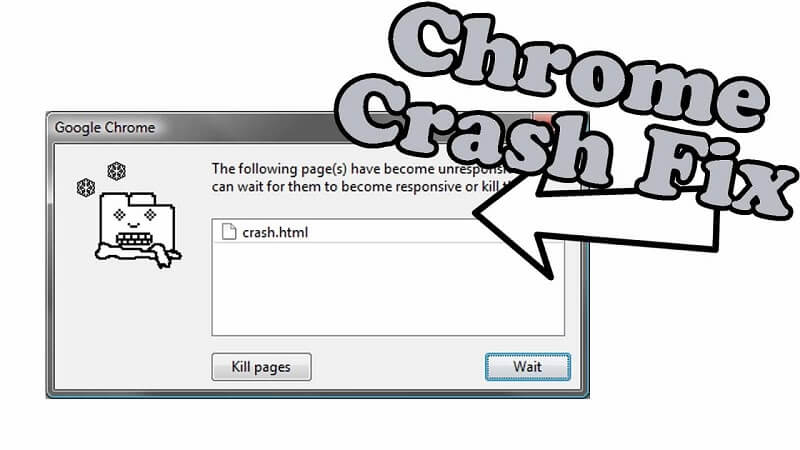
2. 启动后立即闪退
程序短暂打开后自动关闭,通常与运行环境有关。


建议排查:
- 暂时禁用第三方安全软件
- 检查系统资源占用情况
- 确保没有多个浏览器实例冲突
四、初次使用 Chrome 时的异常现象
1. 页面加载异常或显示错误
首次打开网页时,可能出现加载缓慢、页面样式异常等问题。

可能因素:
- 网络 DNS 问题
- 缓存数据异常
- 扩展默认配置影响
2. 默认设置与预期不一致
部分用户会发现主页、搜索方式与预期不同。
说明:
Chrome 的默认设置可在设置页面中随时调整,确保符合个人使用习惯。
五、整体排查与使用建议
- Chrome 本身稳定性较高,大多数问题源自环境因素
- 遇到异常时,优先从网络、权限、系统层面排查
- 保持系统与浏览器更新,有助于减少兼容性问题
总结
Chrome 下载、安装及启动过程中出现的问题,通常并非复杂故障,而是由网络、系统或权限因素引起。通过分阶段、有针对性的检查,大多数用户都可以顺利完成安装并正常使用浏览器。