
Chrome 浏览器提供了丰富而清晰的设置选项,帮助用户根据自身需求调整浏览体验。从基础设置到功能管理,每一项配置都围绕效率、安全与易用性展开。
进入 Chrome 设置页面
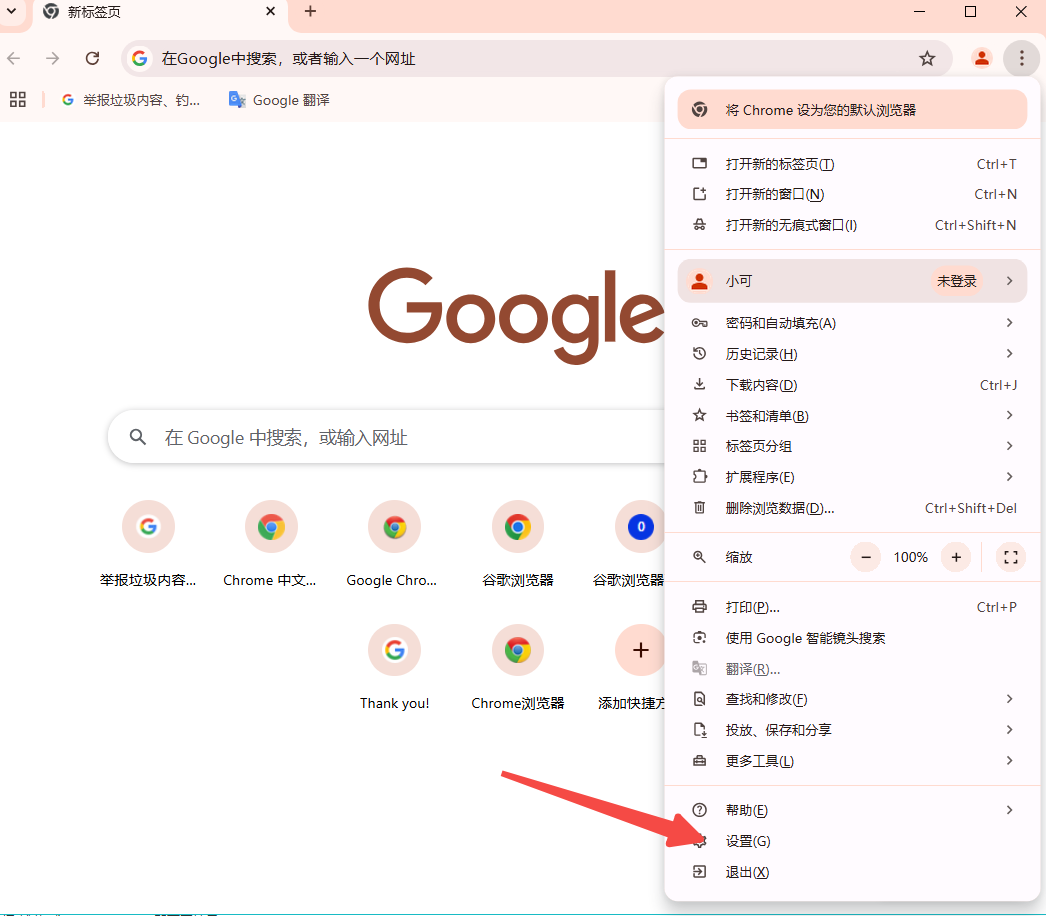
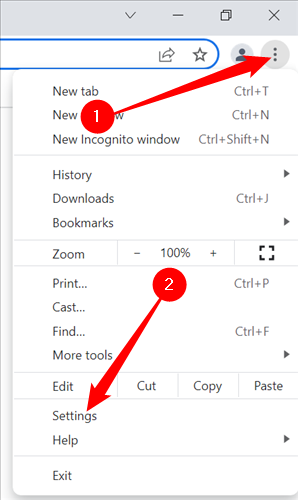
用户可以通过浏览器右上角的菜单按钮进入设置页面,在这里可以集中管理浏览器的所有核心功能。

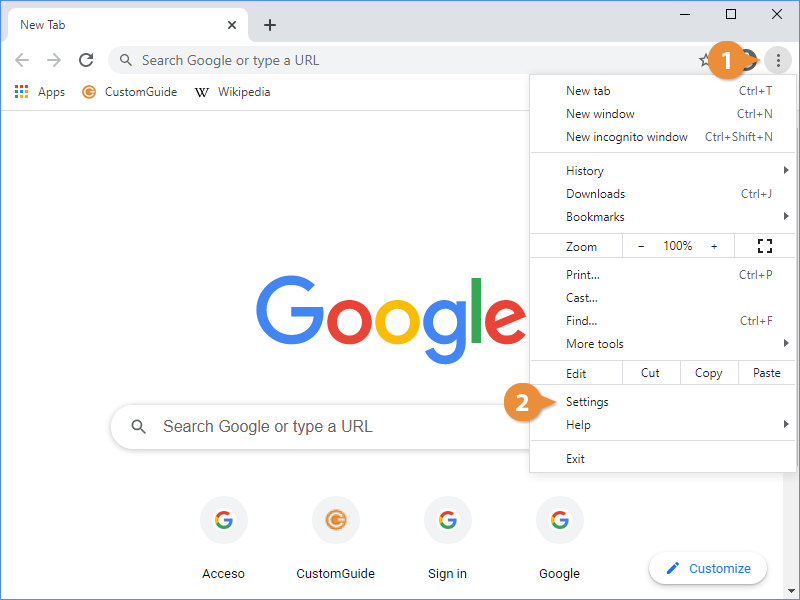
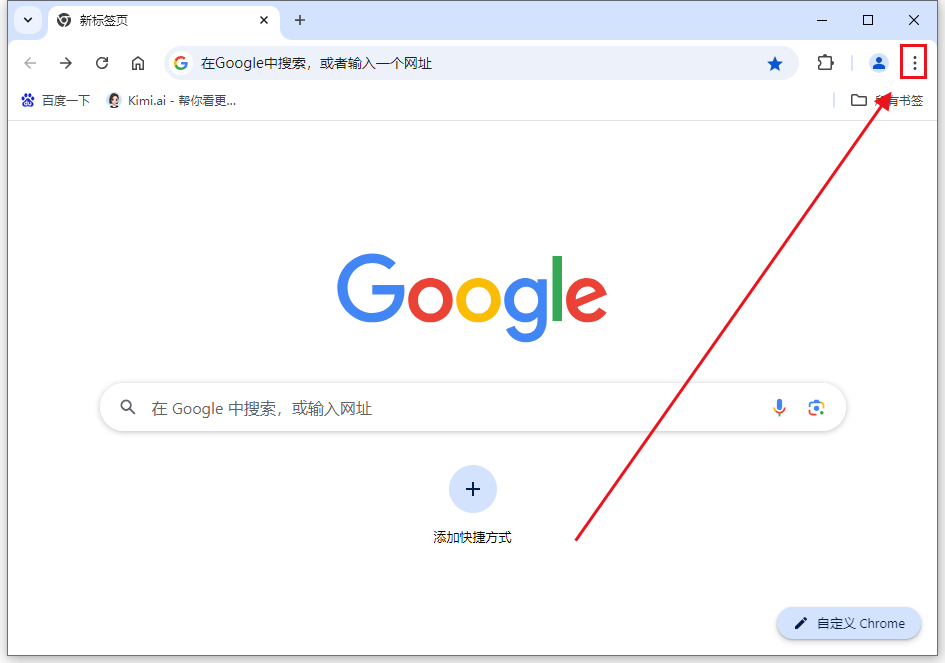
设置页面是调整 Chrome 行为和外观的主要入口,建议用户熟悉其基本结构。
设置默认搜索引擎
Chrome 允许用户自由选择默认搜索引擎,方便在地址栏中直接进行搜索操作。

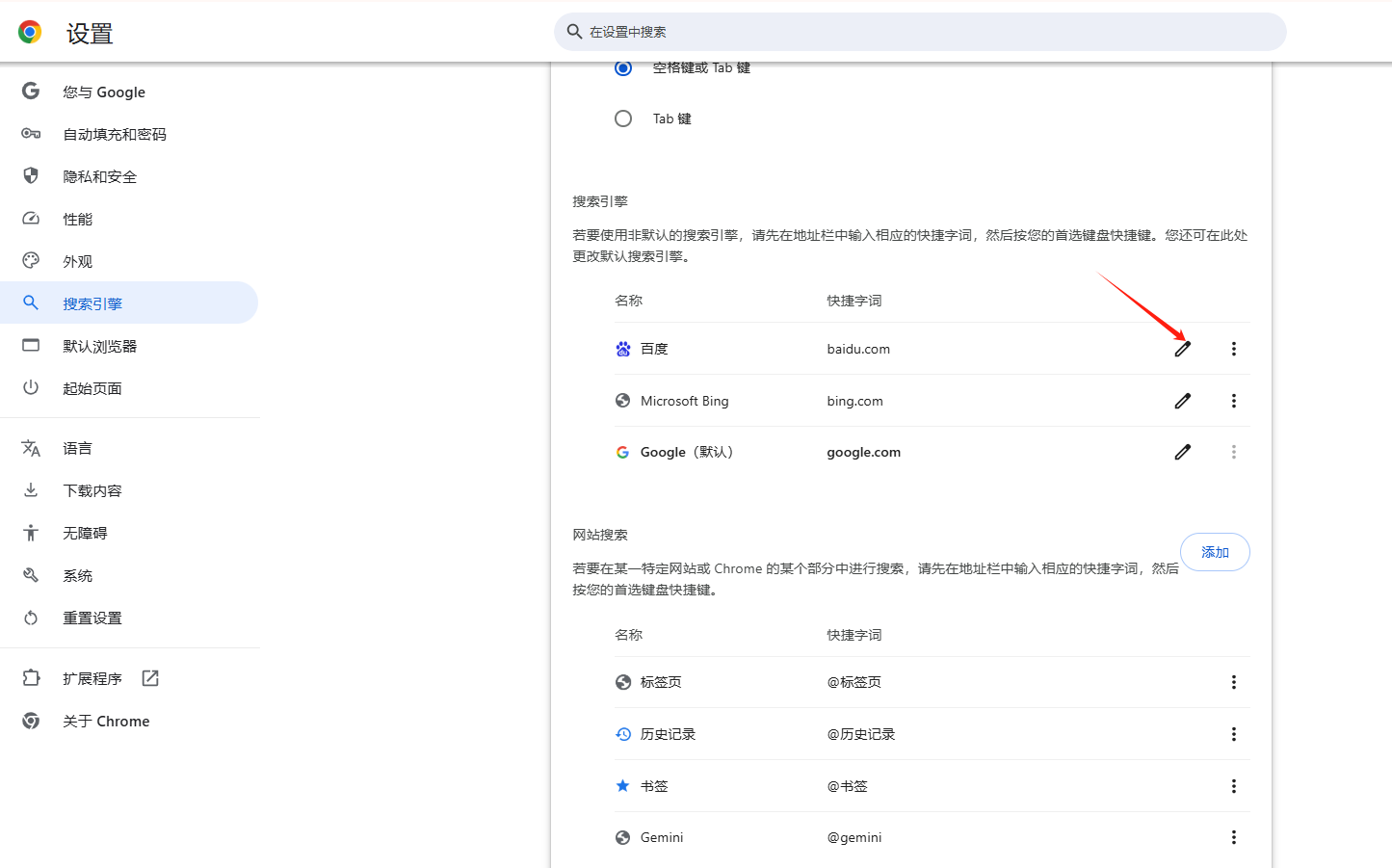
通过合理配置默认搜索方式,可以提升日常信息检索效率。
管理启动方式与标签页
在设置中,用户可以决定浏览器启动时的行为,例如打开新标签页或恢复上次会话。


该功能适合需要连续处理网页内容的使用场景。
下载位置与文件管理设置
Chrome 支持自定义下载文件的保存位置,并在下载前询问文件存放路径。

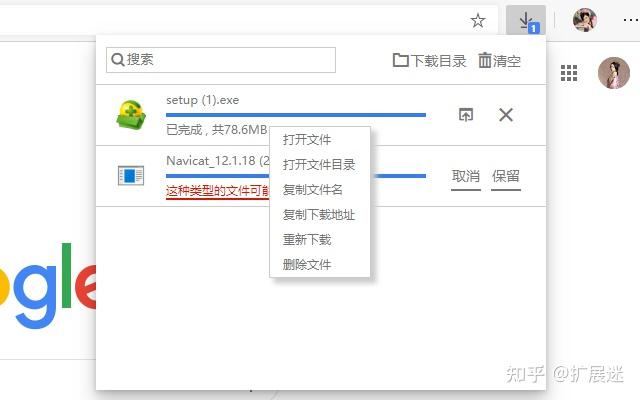
合理设置下载规则,有助于保持系统文件结构清晰。
同步功能与账户管理
登录账户后,Chrome 可在不同设备间同步书签、历史记录和设置选项。
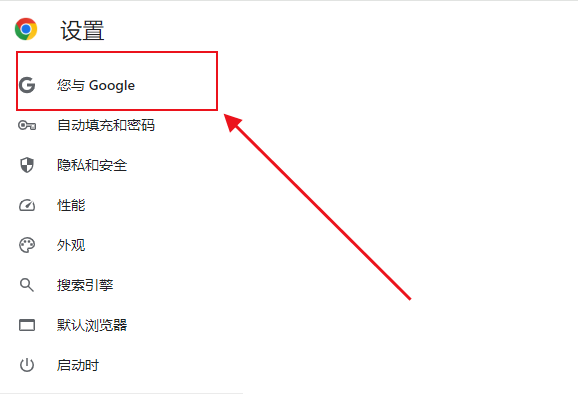

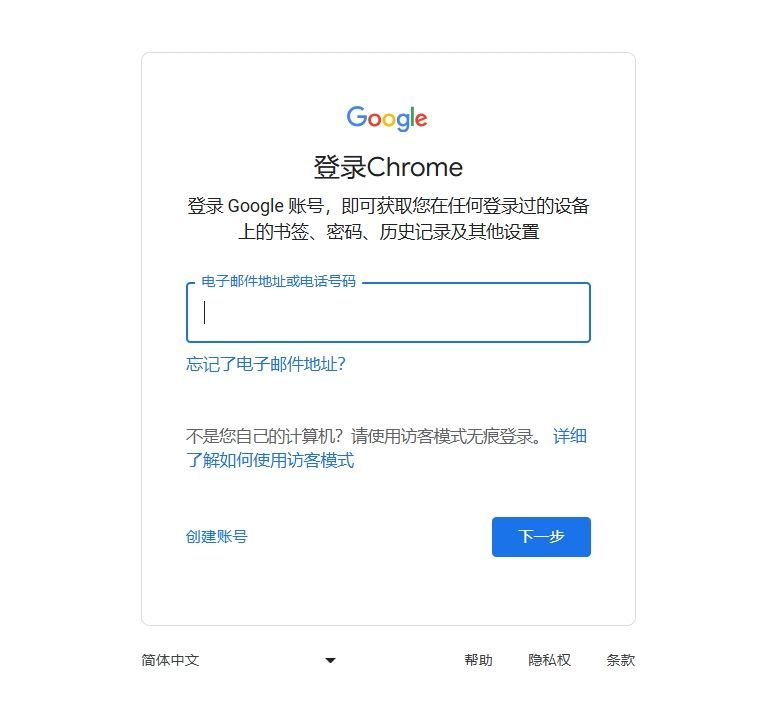
同步功能为多设备使用场景提供了更高的连续性。
管理扩展与插件功能
扩展程序可以增强浏览器功能,用户可在扩展管理页面进行启用、停用或移除操作。
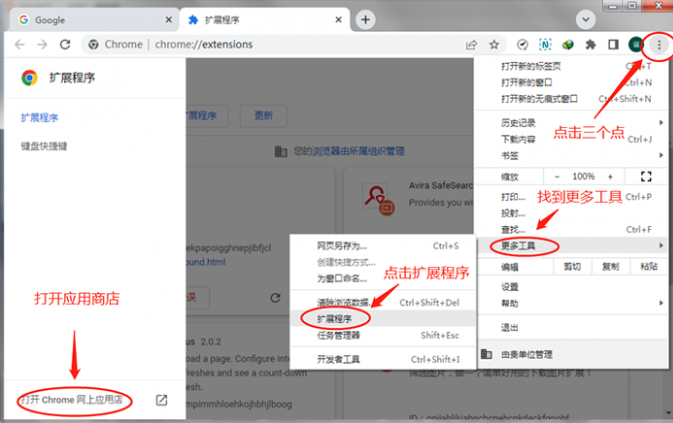
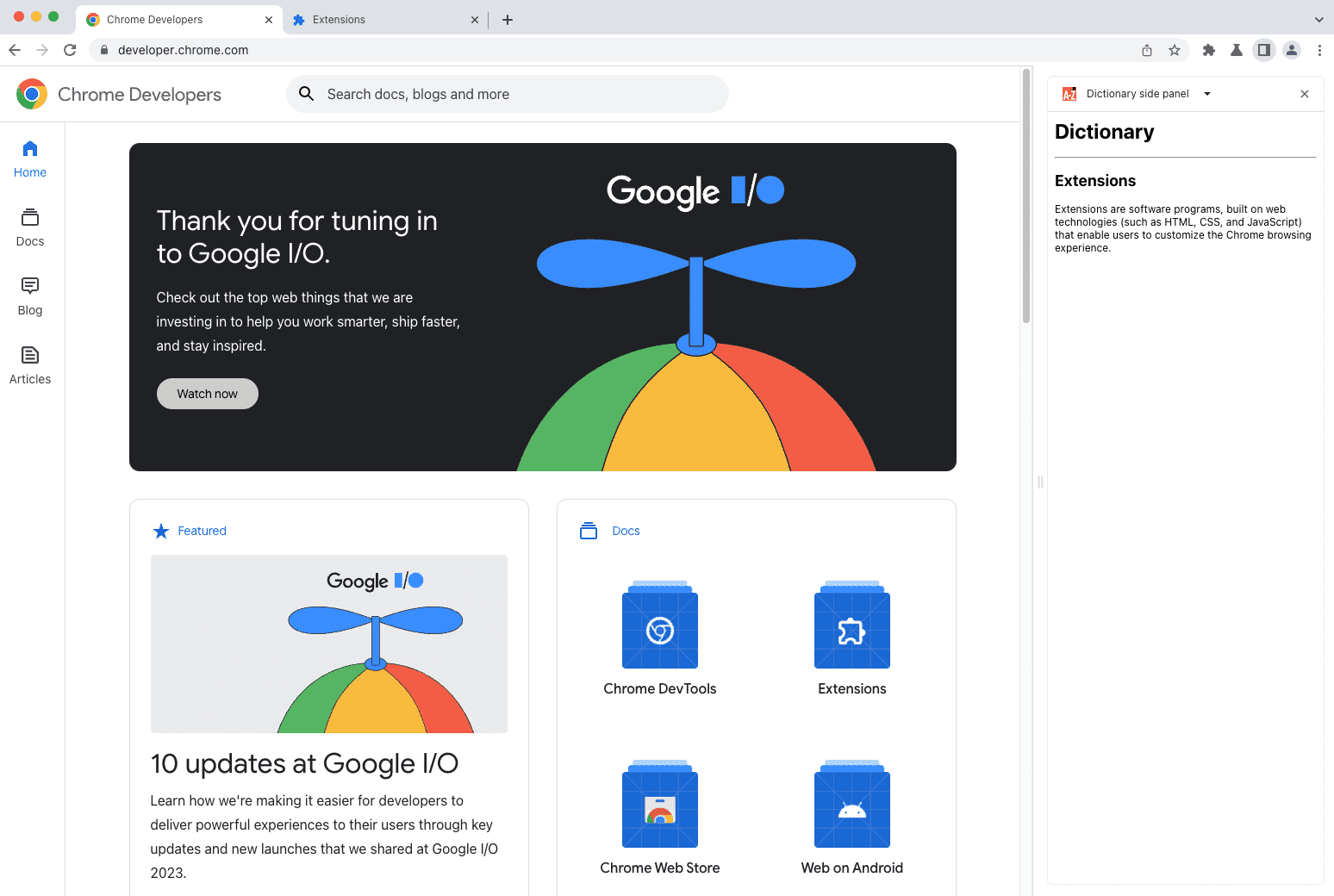
建议仅保留必要的扩展,以确保浏览器运行流畅。
调整隐私与安全相关设置
在隐私与安全选项中,用户可以控制浏览数据、站点权限及安全级别。
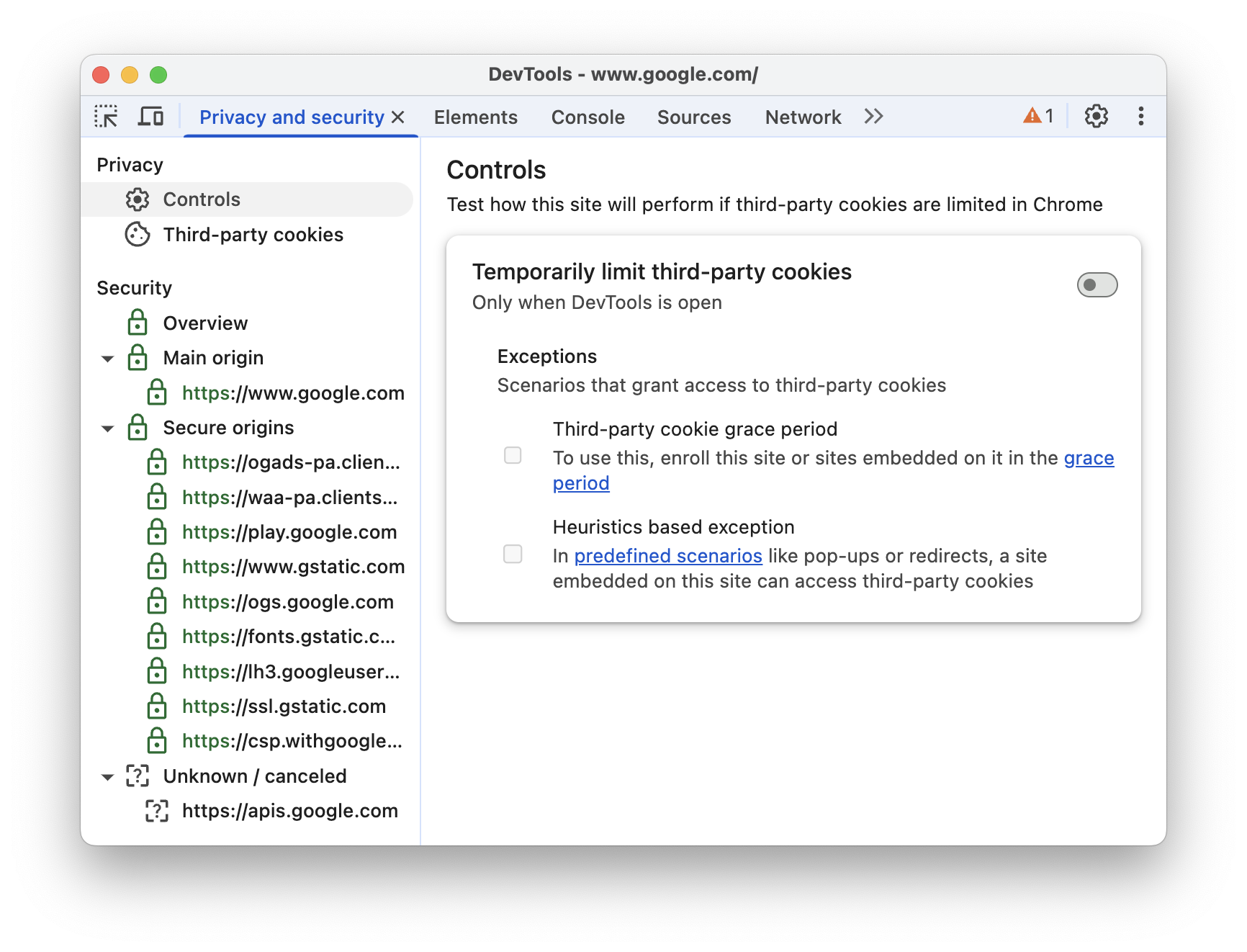
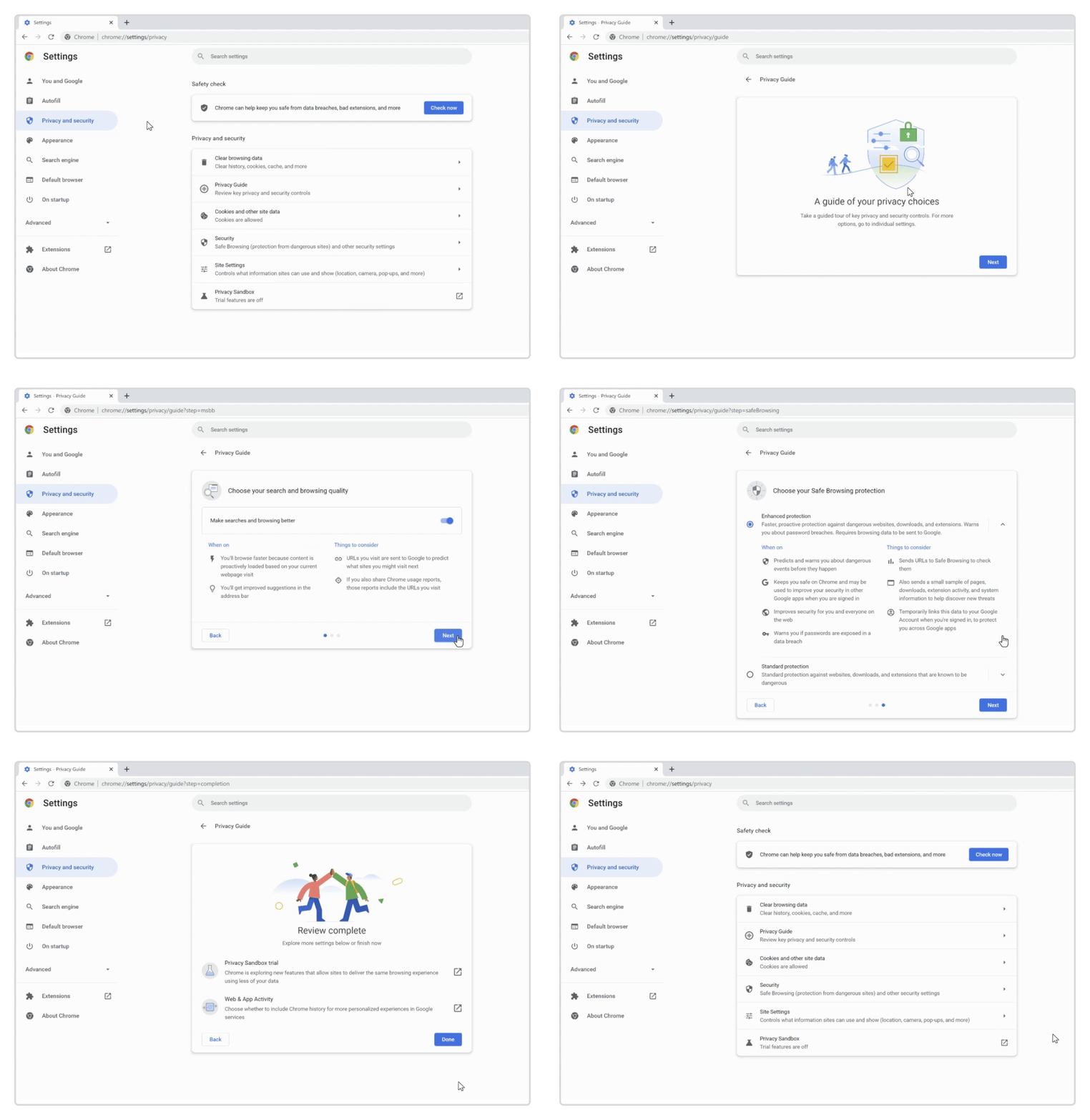

通过这些设置,可以在便利性与隐私保护之间取得平衡。
总结说明
Chrome 的设置体系清晰且功能完整,通过合理配置,可以显著提升浏览效率与使用体验。了解并善用这些功能,有助于构建更符合个人需求的浏览环境。


[…] Chrome 允许用户随时启用或停用已安装的扩展,以便在不同使用场景中灵活切换。 […]
[…] Chrome 下载失败 并不是一个偶发 […]